
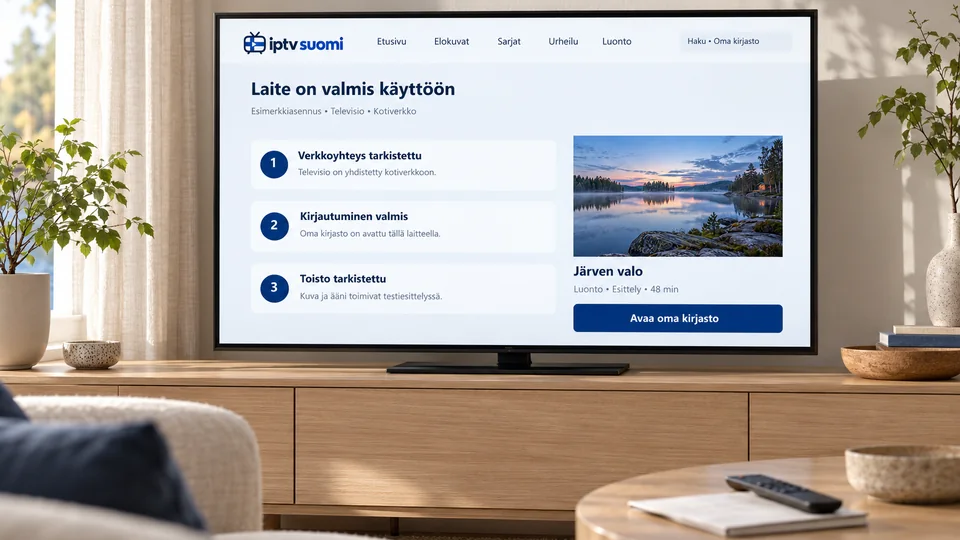
Ennen aloitusta
Varaa käsille kolme asiaa: laite, jolla katsot, nettiyhteys ja meiltä saamasi viesti, jossa ovat tunnukset ja suositeltu sovellus.
- Laitteen kaukosäädin ja tarvittaessa puhelin tunnusten kopiointiin
- Nettiyhteys, jonka nopeus katselulaitteen luona on vähintään 10 Mbit/s (HD) tai 25 Mbit/s (4K)
- Viesti, jossa on käyttäjätunnus, salasana ja palvelimen osoite tai soittolistan linkki
Samsung ja LG
Samsungin televisioissa käyttöjärjestelmä on Tizen ja sovellukset löytyvät Smart Hubista. LG:n televisioissa käyttöjärjestelmä on webOS ja sovellukset löytyvät LG Content Storesta.
- Paina kaukosäätimen kotinäppäintä ja avaa sovelluskauppa.
- Hae sovellusta nimellä, jonka lähetimme sinulle, ja valitse Asenna.
- Avaa sovellus ja valitse kirjautumistapa, joka vastaa saamiasi tietoja.
- Syötä palvelimen osoite, käyttäjätunnus ja salasana. Osassa sovelluksista tiedot syötetään puhelimen selaimella television näyttämän koodin avulla.
- Odota, että kanavalista latautuu, ja avaa muutama kanava testiksi.
Tarkemmat merkkikohtaiset vinkit, kuten kuvan liikkeenpehmennyksen säätö, löydät Smart TV -sivulta.
Android TV ja Google TV
Android-pohjaisia ovat esimerkiksi monet Sonyn, Philipsin ja TCL:n televisiot sekä erilliset Android-boksit. Sama ohje toimii myös Android-puhelimissa ja -tableteissa.
- Avaa Google Play ja hae suosittelemamme sovellus.
- Asenna ja avaa sovellus.
- Valitse kirjautumistapa ja syötä tunnukset tai soittolistan linkki.
- Lisää ohjelmaoppaan linkki asetuksiin, jos ohjeessa on sellainen.
- Kokeile kanavanvaihtoa ja ohjelmaopasta.
Androidilla voit säätää myös puskurin kokoa ja tekstitysten ulkoasua. Lue lisää Android-sivulta.
Apple TV
- Avaa Apple TV:n App Store ja hae suosittelemamme sovellus.
- Asenna sovellus ja avaa se.
- Syötä tunnukset kaukosäätimellä tai iPhonen näppäimistöllä, joka aukeaa ilmoituksena puhelimeen.
- Ota videoasetuksista käyttöön kuvataajuuden ja dynaamisen alueen sovitus, jos laitteesi tukee sitä.
Asetusten tarkemmat polut löydät Apple TV -sivulta.
Fire TV Stick
Fire TV:n valikot ovat yleensä englanniksi. Alla olevat valikkonimet on kirjoitettu siksi englanniksi, jotta löydät ne helposti.
- Avaa Settings → My Fire TV → About ja paina laitteen nimen kohdalla valintanäppäintä seitsemän kertaa. Näin Developer Options tulee näkyviin.
- Asenna Amazonin sovelluskaupasta sovellus, jonka ohjeessa mainitsemme.
- Jos ohje edellyttää sovelluksen asentamista muualta, salli asennus kohdasta Developer Options → Install unknown apps vain kyseiselle sovellukselle.
- Avaa soitinsovellus ja kirjaudu tunnuksillasi.
Kuvitettu ohje löytyy Fire TV Stick -sivulta.
Puhelin ja tabletti
iPhonessa ja iPadissa sovellus ladataan App Storesta, Android-laitteissa Google Playsta. Kirjautuminen tapahtuu samoilla tunnuksilla kuin televisiossa.
Jos katsot mobiiliyhteydellä, muista datan kulutus: HD-kuva käyttää tyypillisesti 2–3 Gt tunnissa. Sovelluksen asetuksista voit usein valita pienemmän laadun mobiiliverkossa.
Tietokone
Windows- ja macOS-koneilla katsot soitinohjelmalla, jonka asennukseen lähetämme ohjeen. Lataa ohjelma vain ohjeessa mainitusta osoitteesta ja kirjaudu tunnuksillasi.
Koneen voi kytkeä televisioon HDMI-kaapelilla. Valitse silloin television lähteeksi oikea HDMI-portti ja koneen näyttöasetuksista peilaus tai laajennettu näyttö.
Kotiverkon tarkistus
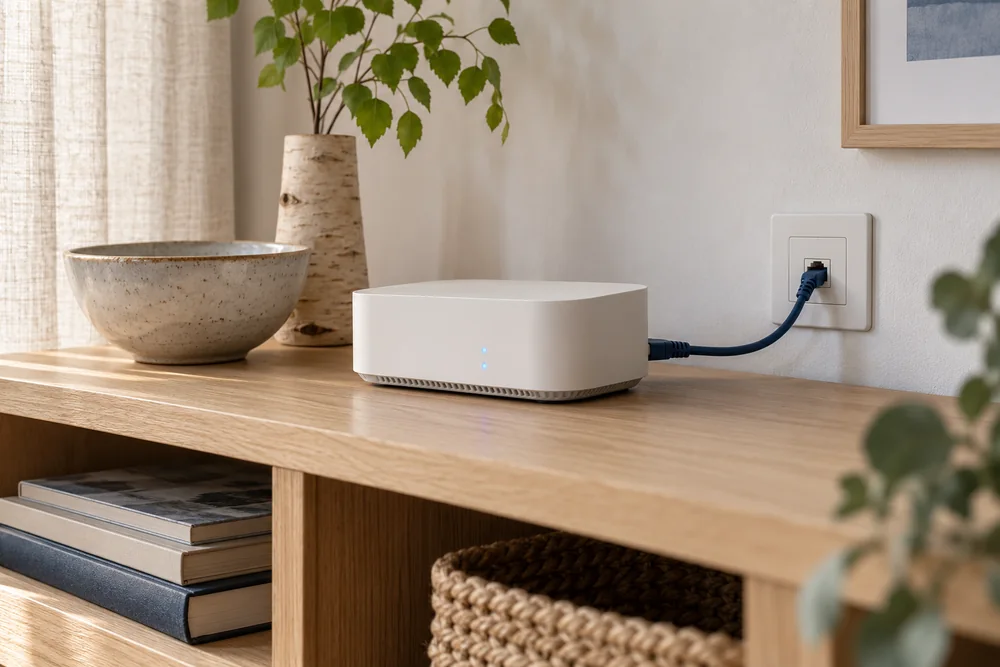
Tee nopeustesti samalla laitteella ja samassa huoneessa, jossa katsot televisiota, ja toista mittaus illalla kello 19–22. Silloin näet todellisen tilanteen.
| Kuvanlaatu | Nopeus | Huomio |
|---|---|---|
| SD | noin 5 Mbit/s | Toimii heikommallakin yhteydellä |
| HD | vähintään 10 Mbit/s | Useimpien kanavien perustaso |
| Full HD | noin 15 Mbit/s | Suositus urheiluun |
| 4K | vähintään 25 Mbit/s | Verkkokaapeli suositeltava |
Kaksi samanaikaista katselua vaatii noin kaksinkertaisen nopeuden.
Kuitu, kaapeli vai 4G/5G?
Kuitu on vakain. Jos ongelmia silti esiintyy, syy on lähes aina langattomassa verkossa. Kaapelimodeemi ja taloyhtiön VDSL toimivat hyvin, kun nopeus riittää, mutta nopeus voi vaihdella iltaisin. 4G- ja 5G-reititin kannattaa sijoittaa ikkunan lähelle ja mahdollisimman korkealle. Tarkista myös liittymän nopeusrajoitus.
Wi-Fi kuntoon
- Käytä 5 GHz:n verkkoa. Se on nopeampi ja vähemmän ruuhkainen kuin 2,4 GHz.
- Pidä reititin samassa tai viereisessä huoneessa kuin televisio.
- Isossa asunnossa tai kahdessa kerroksessa mesh-tukiasema auttaa enemmän kuin nopeampi liittymä.
Jos jokin ei toimi
- Käynnistä reititin ja katselulaite uudelleen: irrota virtajohto 30 sekunniksi.
- Tarkista tunnukset merkki merkiltä tai kopioi ne uudelleen viestistä.
- Päivitä sovellus ja tyhjennä sen välimuisti.
- Kokeile verkkokaapelia tai siirry lähemmäs reititintä.
- Sulje VPN-sovellus, jos käytät sellaista.
Jos mikään ei auta, lähetä meille kuvakaappaus, laitteen malli ja nopeustestin tulos. Lisää ratkaisuja löytyy asiakastuen pikakorjauksista.