
Laitteet
Yhteensopivat laitteet
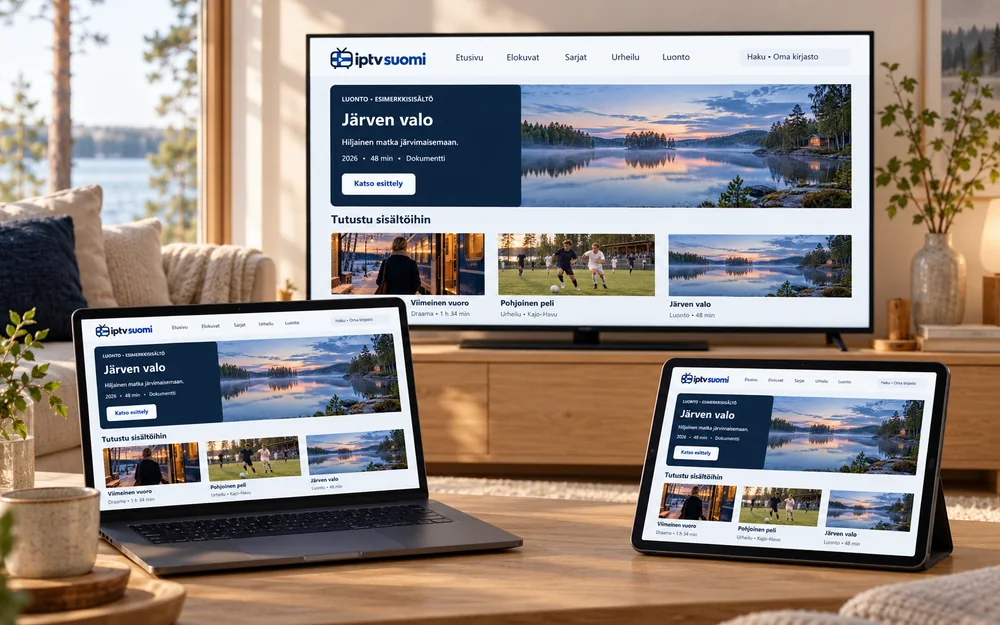
IPTV Suomi toimii lähes kaikilla laitteilla, joissa on sovelluskauppa: älytelevisioissa, mediatoistimissa, puhelimissa, tableteissa ja tietokoneissa. Tarkista oma laitteesi alta tai kysy meiltä ennen tilausta.
Vertailu
Laitteet rinnakkain
Laitteiden ja sovelluskauppojen nimet ovat omistajiensa tavaramerkkejä. IPTV Suomi ei ole niiden kumppani.
| Laite | Näin katsot | Hyvä tietää | Ohje |
|---|---|---|---|
| Älytelevisio Samsung (Tizen), LG (webOS) sekä Android TV- ja Google TV -televisiot | Lataat television omasta sovelluskaupasta IPTV-soitinsovelluksen ja kirjaudut tunnuksilla, jotka lähetämme tilauksen jälkeen. | Uudemmissa Samsungin ja LG:n malleissa sovellusvalikoima on laajin. Vanhempaan televisioon helpoin ratkaisu on usein edullinen TV-tikku tai -boksi HDMI-porttiin. | Lue Smart TV -ohje |
| Android TV ja TV-boksi Android TV, Google TV, Android-boksit, -puhelimet ja -tabletit | Asennat soitinsovelluksen Google Play -kaupasta. Sama tapa toimii televisiossa, TV-boksissa, puhelimessa ja tabletissa. | Androidilla on eniten sovellusvaihtoehtoja ja asetuksia, esimerkiksi ohjelmaoppaan ja tekstitysten säätämiseen. | Lue Android-ohje |
| Apple TV Apple TV HD ja Apple TV 4K (tvOS) | Asennat soitinsovelluksen App Storesta ja syötät tunnukset Apple TV:n kaukosäätimellä tai puhelimen näppäimistöllä. | Ota Apple TV:n videoasetuksista käyttöön kuvataajuuden sovitus. Silloin urheilu ja nopeat liikkeet näyttävät sulavammilta. | Lue Apple TV -ohje |
| Fire TV Stick Fire TV Stick, Fire TV Stick 4K ja Fire TV Cube | Asennat soitinsovelluksen Amazonin sovelluskaupasta tai tuen ohjeen mukaan. Lähetämme vaiheet suomeksi. | Fire TV:n valikot ovat yleensä englanniksi. Ohjeemme kertovat, mistä kohdasta kukin asetus löytyy. | Lue Fire TV Stick -ohje |
| Puhelin ja tabletti iPhone, iPad sekä Android-puhelimet ja -tabletit | Asennat sovelluksen App Storesta tai Google Playsta ja kirjaudut samoilla tunnuksilla kuin televisiossa. | Sopii mökille ja matkoille, kun mobiiliyhteys riittää. HD-kuva kuluttaa tyypillisesti 2–3 Gt dataa tunnissa. | Katso kaikki laitteet |
| Tietokone Windows- ja macOS-tietokoneet | Käytät soitinohjelmaa, jonka asennukseen lähetämme ohjeen. Kirjautuminen tapahtuu samoilla tunnuksilla. | Kätevä työhuoneeseen tai toiseksi näytöksi. Koneen voi liittää televisioon HDMI-kaapelilla. | Katso kaikki laitteet |
Valinta
Mikä laite kannattaa valita?
Jos sinulla on jo toimiva älytelevisio, aloita siitä. Lisälaite kannattaa, kun televisio on hidas tai sovellusta ei löydy.
Jo olemassa: älytelevisio
Ei lisäkuluja ja yksi kaukosäädin. Sopii, kun televisio on alle kuusi vuotta vanha ja sen sovelluskaupasta löytyy soitinsovellus.
Smart TV -ohjeSujuvin: Android TV -boksi tai Apple TV
Nopea käyttöliittymä, laaja sovellusvalikoima ja hyvät asetukset ohjelmaoppaalle ja tekstityksille.
Android-ohjeEdullisin päivitys: Fire TV Stick
Tuo vanhaan televisioon uudet sovellukset HDMI-portin kautta. Valikot ovat englanniksi, mutta ohjeemme on suomeksi.
Fire TV Stick -ohje
Puhelin ja tabletti
iPhonessa ja iPadissa sovellus ladataan App Storesta, Android-laitteissa Google Playsta. Kirjautuminen tapahtuu samoilla tunnuksilla kuin televisiossa.
Mobiililaite sopii mökille, matkoille ja toiseksi näytöksi. Muista datan kulutus: HD-kuva käyttää tyypillisesti 2–3 Gt tunnissa, joten rajattomasta mobiilidatasta on hyötyä.
Tietokone
Windows- ja macOS-koneilla katsot soitinohjelmalla, jonka asennukseen lähetämme ohjeen. Kone on kätevä työhuoneessa tai silloin, kun televisio on toisessa käytössä.
Tietokoneen voi myös kytkeä televisioon HDMI-kaapelilla, jos haluat isomman kuvan ilman uutta laitetta.
Ennen tilausta
Tarkista nämä kahdessa minuutissa
- Laitteen merkki ja mallinumero (asetukset → Tietoja tai Tuki)
- Käyttöjärjestelmä: Tizen, webOS, Android TV, Google TV, tvOS tai Fire OS
- Vapaa tallennustila sovellukselle, yleensä noin 100 Mt riittää
- Vapaa HDMI-portti, jos aiot käyttää TV-tikkua tai boksia
- Nettiyhteyden nopeus katselulaitteen luona
Kysymykset
Kysyttyä laitteista
Toimiiko palvelu Samsungin ja LG:n televisioissa?
Toimii useimmissa uudemmissa malleissa, joiden sovelluskaupasta löytyy soitinsovellus. Vanhemmissa malleissa valikoima voi olla suppea. Katso Smart TV -ohje.
Tarvitsenko erillisen digiboksin?
Et. IPTV ei käytä antenni- tai kaapelisignaalia, joten digiboksia ei tarvita. Jos televisiossa ei ole sovelluskauppaa, TV-tikku tai Android-boksi korvaa sen.
Toimiiko pelikonsolilla?
Pelikonsolien sovellusvalikoima vaihtelee, eikä kaikille konsoleille löydy sopivaa soitinta. Kerro konsolin malli, niin tarkistamme vaihtoehdot.
Voinko käyttää samoja tunnuksia monessa laitteessa?
Voit asentaa sovelluksen useaan laitteeseen. Samanaikaisten katselujen määrä riippuu tilauksesta ja kerrotaan tilausvahvistuksessa.
Epävarma laitteestasi?
Lähetä laitteen merkki ja malli, niin tarkistamme yhteensopivuuden ennen kuin maksat mitään.